
 TOP
TOP
 SEO
GA4×GTMによる精密クリック計測ガイド:イベントの種類を深く理解し、ユーザー行動を可視化する
SEO
GA4×GTMによる精密クリック計測ガイド:イベントの種類を深く理解し、ユーザー行動を可視化する
GA4×GTMによる精密クリック計測ガイド:イベントの種類を深く理解し、ユーザー行動を可視化する
 2026.01.23



本記事では、Googleタグマネージャー(GTM)を駆使して、GA4で正確かつ戦略的なクリック計測を実現する方法を解説します。特に、計測の根幹となる「イベントの種類」について深く掘り下げ、実務で即座に役立つ知識を提供します。
はじめに:なぜ今、クリック計測の再定義が必要なのか
デジタルマーケティングの世界において、ユーザーがWebサイト上で「どこをクリックしたか」を知ることは、コンバージョン率向上のための最も基本的な、そして最も強力な手がかりとなります。しかし、Googleアナリティクス4(GA4)の登場により、従来のユニバーサルアナリティクス(UA)で慣れ親しんだ「カテゴリ・アクション・ラベル」という階層構造は姿を消しました。
現在のGA4は、すべてのユーザー行動を「イベント」として捉えるデータモデルを採用しています。この変化は単なる名称の変更ではなく、分析の柔軟性を飛躍的に高めるための進化です。しかし、その自由度の高さゆえに、「何を、どのように設定すべきか」で迷う担当者が後を絶ちません。
本記事では、Googleタグマネージャー(GTM)を駆使して、GA4で正確かつ戦略的なクリック計測を実現する方法を解説します。特に、計測の根幹となる「イベントの種類」について深く掘り下げ、実務で即座に役立つ知識を提供します。
GA4における「イベント」の四層構造をマスターする
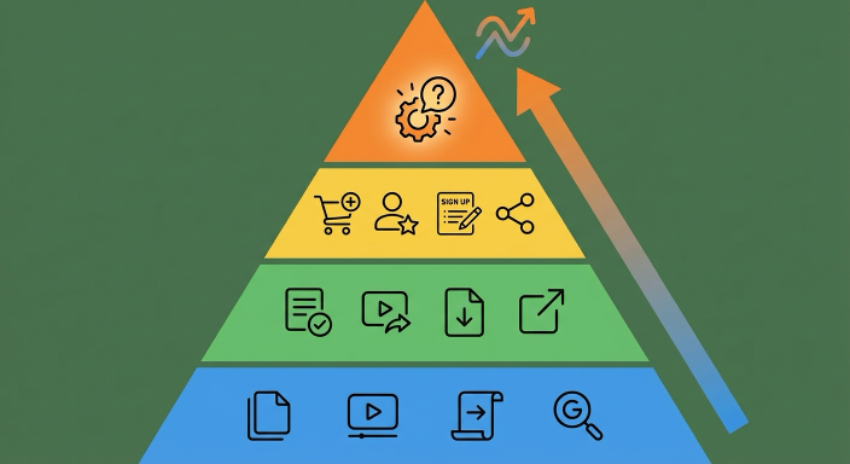
GA4でクリック計測を行う前に、まず理解しなければならないのがイベントの分類です。GA4には性質の異なる4つのイベントが存在します。これを混同すると、データの二重計測や、逆に必要なデータが取れないといったトラブルの原因になります。
1. 自動収集イベント(Automatically collected events)
GA4のタグを設置しただけで、Googleが自動的に計測を開始するイベントです。
- first_visit(初回訪問)
- session_start(セッション開始)
- user_engagement(ユーザーのエンゲージメント)
これらは基本設定なしで収集されますが、クリックに関しては「サイト外への離脱」など一部に限られます。
2. 拡張計測機能イベント(Enhanced measurement events)
管理画面上のスイッチをオンにするだけで計測できるイベントです。
- 離脱クリック (click): 自ドメイン以外のURLへのクリックを自動で計測します。
- ファイルのダウンロード (file_download): PDFやZIPなどのリンククリックを検知します。
便利な機能ですが、同一ドメイン内の「お問い合わせボタン」や「バナークリック」はこれだけでは計測できません。ここでGTMの出番となります。
3. 推奨イベント(Recommended events)
Googleが「特定の業種や目的(EC、予約、ログインなど)なら、この名前で計測してほしい」と定義しているイベントです。
- generate_lead(リードの生成/問い合わせ)
- select_content(コンテンツの選択)
- view_item(アイテムの閲覧)
可能な限り推奨イベント名を使うことで、将来的なGA4の自動分析機能や予測指標の恩恵を受けやすくなります。
4. カスタムイベント(Custom events)
上記3つに当てはまらない、独自の行動を計測したい場合に作成します。
- 例:header_contact_click(ヘッダーのお問い合わせクリック)
自由度は高いですが、作りすぎると管理が煩雑になるため、計画的な設計が求められます。
計測の質を決める「イベントパラメータ」と命名規則
「クリックされた」という事実だけでは、分析には不十分です。「どのページで」「どのボタンが」クリックされたのかという詳細情報が必要です。これをGA4では「イベントパラメータ」と呼びます。
パラメータの役割
たとえば、お問い合わせボタンのクリックを計測する場合、以下のようなパラメータを付加します。
- link_url: クリック先のURL
- link_id: HTMLのID属性
- button_location: ボタンが設置されている場所(ヘッダー、フッター、記事中など)
命名規則の鉄則
GA4には厳しい命名規則があります。これに違反するとデータが正しく反映されません。
- 半角英数字とアンダースコア(_)のみ使用可能: 日本語やスペース、ハイフンは避けましょう。
- 大文字と小文字は区別される: Clickとclickは別物として扱われます。基本は「小文字・アンダースコア」での統一(スネークケース)を推奨します。
- 予約済みキーワードを避ける: ga_やgoogle_で始まる名前はGoogle専用のため使用できません。
GTMを用いたクリック計測の実践ステップ
それでは、具体的な設定手順を見ていきましょう。今回は、最も汎用性が高い「CSSセレクタ」を利用した計測方法を紹介します。
ステップ1:変数の有効化
まず、GTMでクリック関連の情報を取得できるように設定します。
- GTMのメニューから「変数」を選択。
- 「設定」をクリックし、「クリック」セクションにあるすべての項目(Click Element, Click Classes, Click ID, Click Target, Click URL, Click Text)にチェックを入れます。
ステップ2:トリガーの作成
「いつタグを発火させるか」という条件を作ります。
- 「トリガー」→「新規」→「クリック – リンクのみ」または「すべての要素」を選択。
- 「一部のクリック」を選択し、特定の条件を指定します。
- 例:Click Classes が btn-contact と等しい
- 例:Click Element が CSSセレクタ #main .cta-area a に一致する
ステップ3:GA4イベントタグの設定
最後に、GA4にデータを送るためのタグを作成します。
- 「タグ」→「新規」→「Google アナリティクス: GA4 イベント」を選択。
- 「測定ID」を入力(または設定変数を参照)。
- イベント名: generate_lead(推奨イベントを活用)。
- イベントパラメータ:
- link_text: {{Click Text}}
- link_id: {{Click ID}}
- 作成したトリガーを紐づけて保存します。
高度な分析を実現する「新視点」の追加
単に設定するだけでなく、さらに一歩踏み込んだ計測を行うための強化ポイントを提案します。
1. サーバーサイドGTMへの対応検討
ブラウザのCookie規制(ITPなど)により、従来の計測手法ではデータの欠損が生じやすくなっています。より正確なデータを収集するためには、サーバーサイドGTMの導入を検討すべきです。これにより、計測の安定性が向上し、セキュリティ面でも優位に立てます。
2. コンテキストパラメータの追加
「クリックした」という瞬間の情報だけでなく、その時のユーザーの状態をパラメータに含めます。
- user_login_status: ログイン中か否か
- page_scroll_depth: ページのどのあたりまで読んでからクリックしたか これらを組み合わせることで、「熟読した後にクリックした質の高いユーザー」を抽出できるようになります。
3. Consent Mode(同意モード)との連携
プライバシー保護の観点から、ユーザーの同意が得られた場合のみ詳細な計測を行う「同意モード」への対応が急務です。GTMのタグ発火条件に同意ステータスを組み合わせることで、法規制を遵守しつつ最大限のデータ収集が可能になります。
事例から学ぶクリック計測の活用シーン
計測設定が完了したら、そのデータをどのように活用すべきでしょうか。具体的な3つのシナリオを想定します。
シナリオA:ECサイトの「カートに追加」ボタン
単にカート投入数を追うだけでなく、商品詳細ページの「上部ボタン」と「下部ボタン」のどちらがクリックされたかをパラメータ(button_position)で判別します。これにより、スマホ閲覧時の最適なボタン配置が導き出せます。
シナリオB:B2Bサイトの「資料ダウンロード」
ホワイトペーパーが複数ある場合、file_nameパラメータを動的に取得するように設定します。どの資料が最もクリックされているかだけでなく、どのページ(ブログ記事など)からその資料への誘導が強いかを分析し、コンテンツ制作の優先順位を決定します。
シナリオC:LP(ランディングページ)の「CTAテスト」
「今すぐ申し込む」と「無料で試してみる」という2種類の文言をページ内に混在させ、link_textパラメータでどちらがよりクリックを誘発しているかをリアルタイムで比較します。
おわりに:計測は「改善」のスタートライン
GA4とGTMを組み合わせたクリック計測は、一度設定して終わりではありません。重要なのは、収集されたデータを元に仮説を立て、サイトを改善し、その結果を再び計測するというサイクルを回すことです。
本記事で解説した「イベントの種類」を意識した設計は、そのサイクルを円滑にするための強固な基盤となります。まずはサイト内の最重要ボタン一つからでも構いません。正しく、精密な計測を今日から始めてみてください。
もし、設定中に「数値が反映されない」「どちらのイベント名を使うべきか迷う」といった場面に遭遇したら、公式ヘルプの予約済みキーワードリストを再確認し、GTMのプレビューモードで一つずつ挙動を検証することをお勧めします。データに基づいた確信あるマーケティングへの第一歩を、ここから踏み出しましょう。


リンクをコピー

 2026.02.10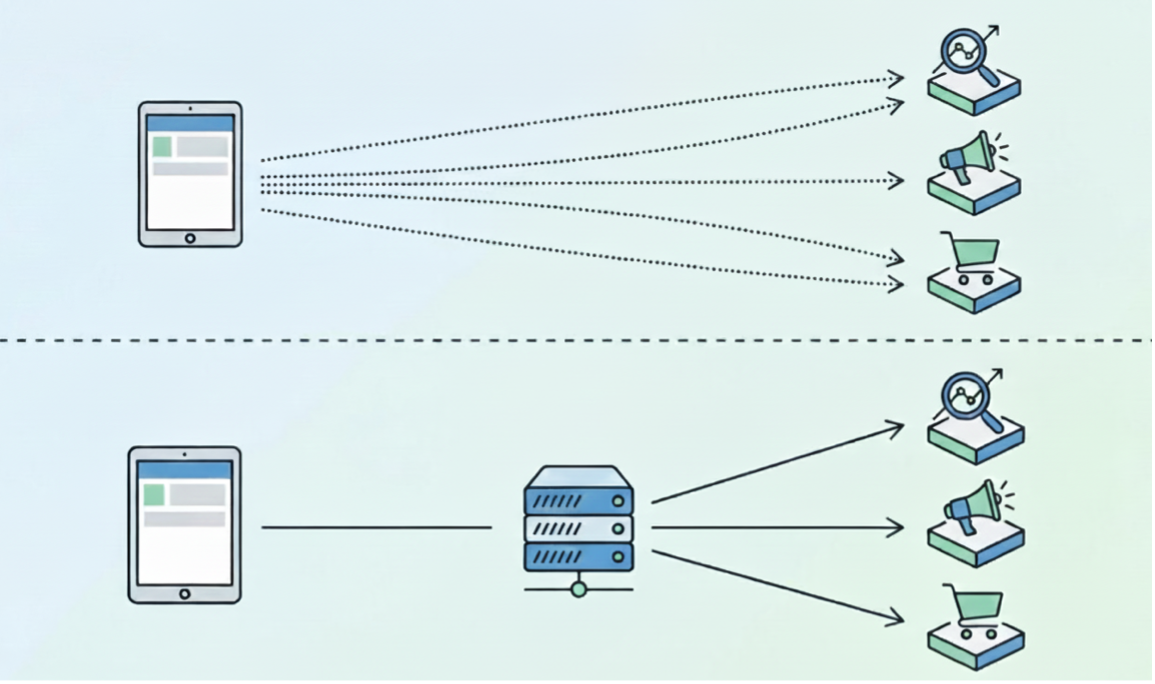


 前の記事
前の記事