
 TOP
TOP
 Googleアナリティクス
GA4「データ探索」機能を活用した実践的アクセス解析:中級者が課題を見つける3つのステップ
Googleアナリティクス
GA4「データ探索」機能を活用した実践的アクセス解析:中級者が課題を見つける3つのステップ
GA4「データ探索」機能を活用した実践的アクセス解析:中級者が課題を見つける3つのステップ
 2026.03.24



GA4「データ探索」機能を活用した実践的アクセス解析:中級者が課題を見つける3つのステップを解説しております。
Webサイトのパフォーマンス向上を目指す上で、アクセス解析は避けて通れない道です。しかし、Googleアナリティクス4(GA4)の多機能さに圧倒され、どこから手をつければ良いのか迷ってしまう方も少なくありません。特に、単に数字を眺めるだけでは、具体的な改善策には繋がりません。重要なのは、データの中から「課題」を発見し、その原因を深掘りすることです。
本記事では、GA4の強力な機能である「データ探索」に焦点を当て、Webサイトの中級者向けに、効率的かつ実践的に課題を見つけるための3つのステップをご紹介します。GA4で何をどう見ればいいのか分からない、具体的な改善施策に繋がる分析手法を知りたいとお考えの担当者の方は、ぜひご一読ください。
はじめに:なぜ今、GA4の「データ探索」が重要なのか?
ユニバーサルアナリティクス(UA)からGA4への移行は完了し、多くの企業がGA4でのデータ計測・分析を進めていることと思います。UAと比較して、GA4は「イベント」を基軸とした計測モデルを採用しており、よりユーザー行動に即した柔軟なデータ収集が可能になりました。
そのGA4の中でも特に注目すべき機能が「データ探索」です。標準レポートでは得られないような、より深いインサイトを得るためのカスタマイズ可能なレポート作成ツールであり、中級者以上の解析担当者にとっては必須の機能と言えるでしょう。

「データ探索」を活用することで、以下のようなメリットがあります。
- 詳細なユーザー行動の可視化: 特定のユーザーセグメントがサイト内でどのような経路をたどり、どこで離脱しているのか、どのコンテンツにエンゲージしているのかを詳細に把握できます。
- 仮説検証の効率化: 設定した仮説に基づき、必要なディメンション(分析軸)と指標(数値)を組み合わせて、迅速にデータを検証できます。
- パーソナライズされたレポート作成: 自社のビジネスモデルや分析したい内容に合わせて、自由にレポートを構築し、関係者と共有することが可能です。
標準レポートで大まかな傾向を掴んだら、次に進むべきは「データ探索」での深掘り分析です。
ステップ1:課題の入り口を見つける「集客レポート」と「セグメント」
まず、サイト全体のパフォーマンスを把握し、どこに課題があるのかの「入り口」を見つけます。この段階では、GA4の「集客レポート」と「セグメント」機能を活用します。
1-1. 全体像を把握する「集客サマリー」と「ユーザー獲得レポート」
GA4の左メニューから「レポート」→「集客」と進むと、サイトに流入してくるユーザーに関する情報が確認できます。
- 集客サマリー: 全体的なユーザー数、セッション数、エンゲージメント率などを俯瞰できます。
- ユーザー獲得: 新規ユーザーがどこから来たのか(チャネル、参照元/メディアなど)を把握できます。
- トラフィック獲得: 全てのセッションがどこから来たのかを把握できます。
これらのレポートで、「どのチャネルからの流入が多いか」「新規ユーザー獲得に貢献しているチャネルは何か」「エンゲージメント率が低いチャネルはないか」といった大まかな傾向を掴みます。
🔴GA4の「トラフィック獲得」レポートのスクリーンショット。ソース/メディアやチャネルグループごとのユ
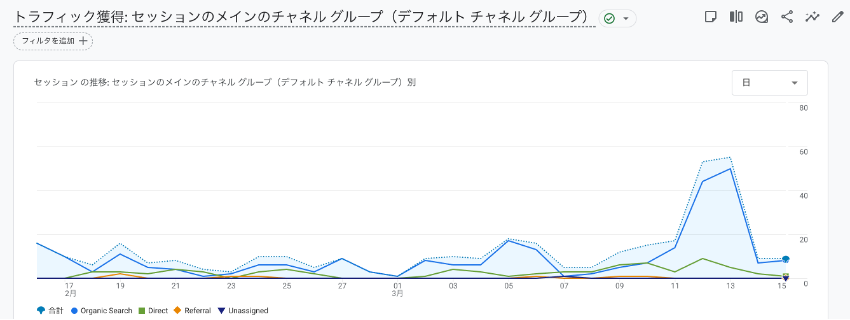
例:特定のチャネルのエンゲージメント率が低い場合 もし「Organic Search(自然検索)」からの流入は多いものの、エンゲージメント率が他のチャネルと比べて著しく低い場合、自然検索で流入してきたユーザーがサイト内で期待する情報を見つけられていない、あるいは検索意図とコンテンツがずれている可能性が考えられます。これが最初の「課題の入り口」です。
1-2. 問題のあるユーザー層を特定する「セグメント」の活用
大まかな課題の入り口が見つかったら、次に「どのユーザー層」に問題があるのかを特定するためにセグメントを活用します。GA4では、標準レポートのフィルタ機能と異なり、最大10個のセグメントを同時に適用し、比較分析することが可能です。
セグメントの作成方法(基本的な流れ):
- レポート画面上部にある「セグメントの比較を追加」をクリックします。
- 「新しいセグメントを作成」を選択します。
- 「ユーザーセグメント」「セッションセグメント」「イベントセグメント」の中から、分析したい単位を選択します。
- ユーザーセグメント: 特定の行動をしたユーザー全体(例:購入したユーザー、特定のページを訪問したユーザー)
- セッションセグメント: 特定の行動をしたセッション全体(例:特定の商品ページを閲覧したセッション、特定のキャンペーンから流入したセッション)
- イベントセグメント: 特定のイベントが発生したイベント(例:特定のボタンがクリックされたイベント)
- 条件(ディメンションや指標、イベント)を設定し、セグメントを保存します。
実践例:エンゲージメント率が低い自然検索ユーザーの深掘り
先ほどの例で、自然検索(Organic Search)のエンゲージメント率が低いことが課題の入り口だとします。ここでは、以下の2つのセグメントを作成して比較します。
- セグメントA: 「メディア」が「organic」の「ユーザーセグメント」
- セグメントB: 「メディア」が「organic」かつ「エンゲージメント率が低い」または「離脱した」ユーザーセグメント(※GA4の定義でエンゲージメントしなかったユーザー)
この2つのセグメントを適用し、他のレポート(例えば「ページとスクリーン」レポート)で比較することで、エンゲージメントしなかった自然検索ユーザーが、具体的にどのページで離脱しているのか、どのようなコンテンツを見ているのか、といった詳細な傾向が見えてきます。
ステップ2:具体的な行動を追跡する「データ探索」の活用
課題の入り口と、影響を受けているユーザー層が特定できたら、次に「データ探索」機能を使って、さらに具体的なユーザー行動を追跡し、課題の根本原因を探ります。ここでは特に「自由形式」と「ファネル探索」が役立ちます。
2-1. 特定ユーザー層の行動パターンを詳細に分析する「自由形式」
「自由形式」レポートは、ディメンションと指標を自由に組み合わせて、表形式やグラフ形式でデータを表示できる柔軟性の高いレポートです。ステップ1で作成したセグメントを適用することで、特定のユーザー層の行動パターンを詳細に分析できます。
「自由形式」レポート作成のポイント:
- 変数設定:
- ディメンション: ユーザーがどこから来たのか(「参照元/メディア」「セッションのデフォルトチャネルグループ」)、どのような行動をしたのか(「ページパスとスクリーンクラス」「イベント名」)、ユーザーの属性(「デバイスカテゴリ」「都市」)など、分析したい軸となる項目を追加します。
- 指標: ユーザー数、セッション数、エンゲージメント率、コンバージョン数など、数値として比較したい項目を追加します。
- 設定タブ:
- 行/列: 追加したディメンションを行と列にドラッグ&ドロップし、テーブルの構造を定義します。
- 値: 指標を値にドラッグ&ドロップし、表示したい数値を設定します。
- セグメント: 作成済みのセグメントをここにドラッグ&ドロップして適用します。
実践例:エンゲージメントしない自然検索ユーザーの行動深掘り
「セグメントA(メディアがorganicのユーザー)」と「セグメントB(メディアがorganicかつエンゲージメントしなかったユーザー)」を自由形式レポートに適用し、以下のディメンションと指標を組み合わせて分析します。
- 行: 「ページパスとスクリーンクラス」(ユーザーが訪れたページ)
- 列: なし、または「デバイスカテゴリ」
- 値: 「表示回数」「エンゲージメント率」「離脱率」
この分析により、エンゲージメントしなかった自然検索ユーザーが、具体的にどのページで多く閲覧され、かつ離脱率が高いのかを特定できます。さらに、「デバイスカテゴリ」で分けて見ることで、特定のデバイスで問題が発生している可能性も発見できるかもしれません。
2-2. ユーザーの離脱ポイントを特定する「ファネル探索」
「ファネル探索」レポートは、ユーザーがサイト内でたどるべき期待される経路を設定し、各ステップでの通過率や離脱率を可視化することで、どこでユーザーが離脱しているのかを明確にするための強力なツールです。コンバージョン経路のボトルネック発見に非常に役立ちます。
「ファネル探索」レポート作成のポイント:
- ステップの定義: ユーザーにたどってほしい具体的なステップ(イベントやページ)を順番に設定します。
- 例: 「商品一覧ページ閲覧」→「商品詳細ページ閲覧」→「カート追加」→「購入完了」
- 表示形式: 「標準のファネル」と「推移のファネル」を選択できます。
- 標準のファネル: 各ステップの通過率と離脱率を明確に表示します。
- 推移のファネル: 各ステップから次のステップへ移行したユーザーが、途中でどのページを挟んだかなども可視化できます。
- セグメントの適用: 特定のセグメントを適用し、特定のユーザー層のファネル通過状況を分析できます。
実践例:特定商品購入ファネルにおける離脱ポイント
例えば、ECサイトで「商品詳細ページ」から「カート追加」、そして「購入完了」に至るまでのファネルを設定します。
- ステップ1: イベント名 = view_item (商品詳細ページ閲覧)
- ステップ2: イベント名 = add_to_cart (カート追加)
- ステップ3: イベント名 = purchase (購入)
このファネルに、「セグメントA(メディアがorganicのユーザー)」を適用して分析すると、「商品詳細ページ閲覧」から「カート追加」への移行率が低いことが判明するかもしれません。これは、商品詳細ページの内容に課題がある、あるいはカート追加への導線が分かりにくい、といった仮説に繋がります。
ステップ3:改善のヒントを見つける「ユーザーのライフタイム」と「コホート探索」
課題の入り口を見つけ、具体的な行動を追跡したら、最後はユーザーの長期的な動向やリピート状況を分析し、改善のヒントを見つけます。
3-1. ユーザーのサイト利用履歴を追跡する「ユーザーのライフタイム」
「ユーザーのライフタイム」レポート(標準レポート「ユーザー」→「ユーザーのライフタイム」)では、新規獲得されたユーザーが、その後どれくらいの期間にわたってサイトを利用し、どのような価値をもたらしているのかを把握できます。
これは、「初回訪問時に離脱したユーザー」と「繰り返し訪問しているユーザー」で、サイト体験にどのような違いがあるのかを考えるヒントになります。
確認すべきポイント:
- ユーザーの初回接触チャネルごとの累積収益/イベント数: どのチャネルが長期的に価値の高いユーザーを獲得しているのか。
- ユーザーの定着率: 特定のキャンペーンやコンテンツを通じて獲得したユーザーが、その後もサイトに定着しているか。
3-2. 特定の期間に獲得したユーザーの行動変化を追う「コホート探索」
「コホート探索」レポートは、「同じ時期に獲得された(または特定のイベントを実行した)ユーザーグループ(コホート)」が、その後の期間でどのように行動を変化させているのかを追跡できるレポートです。例えば、「特定の施策で獲得したユーザーが、その後どれくらいサイトに戻ってきているか」などを分析できます。
「コホート探索」レポート作成のポイント:
- コホートの定義: どのディメンション(例: 最初の接触チャネル、最初のセッションが始まった週など)でユーザーをグループ化するかを設定します。
- リターンの条件: ユーザーがサイトに戻ってきたことを判断するイベント(例: セッション開始、購入など)を設定します。
- コホートの粒度: 日、週、月の中から、コホートを分割する単位を選択します。
実践例:コンテンツマーケティング施策の効果検証
ブログ記事を通じて新規ユーザーを獲得するコンテンツマーケティング施策を実施したとします。
- コホートの定義: 「最初のユーザーのデフォルトチャネルグループ」が「Organic Search」のユーザーでコホートを作成。
- リターンの条件: 「セッション開始」イベント
このレポートを見ることで、「ブログ記事公開週に自然検索で流入したユーザーが、その後の数週間にわたってどれくらいサイトに再訪問しているか」を把握できます。もし再訪問率が低い場合、コンテンツが一度きりの読了で終わってしまっており、リピーター育成の導線(メルマガ登録、関連コンテンツへの誘導など)に課題がある可能性が見えてきます。
まとめと次のステップ
まとめと次のステップ
本記事では、GA4の「データ探索」機能を活用し、中級者がWebサイトの課題を発見するための3つのステップをご紹介しました。
- 課題の入り口を見つける:「集客レポート」と「セグメント」
- どの流入元、どのユーザー層に課題があるか大まかに把握します。
- 具体的な行動を追跡する:「自由形式」と「ファネル探索」
- 特定したユーザー層がサイト内でどのような行動をし、どこで離脱しているのかを深掘りします。
- 改善のヒントを見つける:「ユーザーのライフタイム」と「コホート探索」
- ユーザーの長期的な動向から、サイト改善やリピーター育成のヒントを探ります。


リンクをコピー
 前の記事
前の記事